「ブログを始めたいけれど、初期設定ってむずかしそう…」
そんな不安を感じていませんか?
実は、ブログの初期設定は パソコンが苦手な主婦でもカンタンにできる 基本作業ばかり。
最初にここを整えておくと、ブログ運営がぐっとラクになり、検索にも強い“読まれるブログ”の土台を作れます。
この記事では、初心者でも迷わないように絶対にやるべき初期設定だけを厳選したチェックリスト としてまとめました。
このステップに沿って進めるだけで、あなたのブログがすぐにスタートできます✨
WordPressの基本設定を整える【最初に必ずやる】 — 本文(SEO対応)
① サイトタイトル・キャッチフレーズを設定する 📝
設定 → 一般 から入力できます。
- サイトタイトル:ブログのテーマがひと目でわかる名前
- キャッチフレーズ:ブログの魅力を一言で説明(※空欄でもOK)

💡 検索結果にも表示される部分なので、読者に「何のブログか」が伝わる言葉にするのがおすすめ!
② パーマリンク(URL構造)を「投稿名」に変更する 🔗
SEOではめちゃくちゃ重要な設定です。
✅設定 → パーマリンク →「投稿名」 に変更するだけでOK!
- 記事内容と関連したURLにできる
- Google(検索エンジン)に評価されやすくなる
- URLがキレイで読者にもわかりやすい
📌 ブログ初心者は必ず最初に設定しておきたい項目です!
③ タイムゾーン・日付形式を日本時間に合わせる ⏰
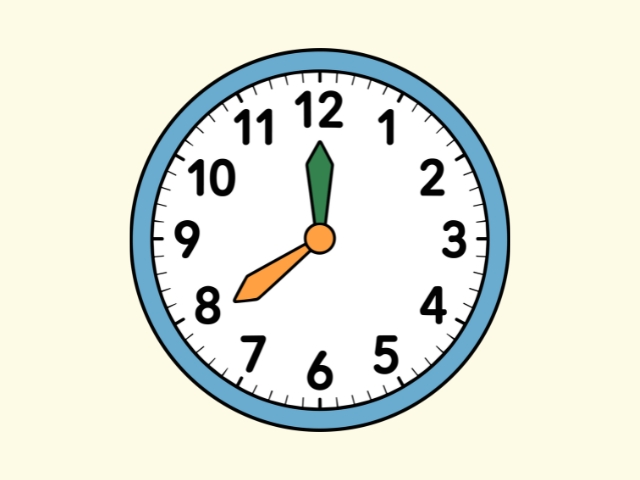
🔎ブログの時間がズレていると、更新の記録が乱れたり、SEO的に不自然に見えてしまうことも。
- 日本語(東京/UTC+9)になっているか必ずチェックしましょう。
④ コメント欄の設定を調整する 💬
🔎スパムコメント対策として、初心者さんには コメントOFF をおすすめします。
設定 → ディスカッション →「コメントを許可する」のチェックを外す
⑤ SEOプラグインを導入する(Yoast / All in One SEO など)🛠
🔎WordPressはそのままだとSEO対策が不足気味。プラグインを1つ入れておくと、
- ♦️記事ごとのタイトル
- ♦️メタディスクリプション(記事説明文)
を簡単に設定できて、検索からクリックされやすくなります✨
⑥ 不要なプラグインを削除する 🗑
🔎初期状態のままだと、使わないプラグインが入っていることも…。
の両面でデメリットになるため、不要なものは早めに削除しておきましょう😊
✨ \まとめ/
SEO対策の初期設定|検索されるブログの土台づくり(SEOライティング済み)
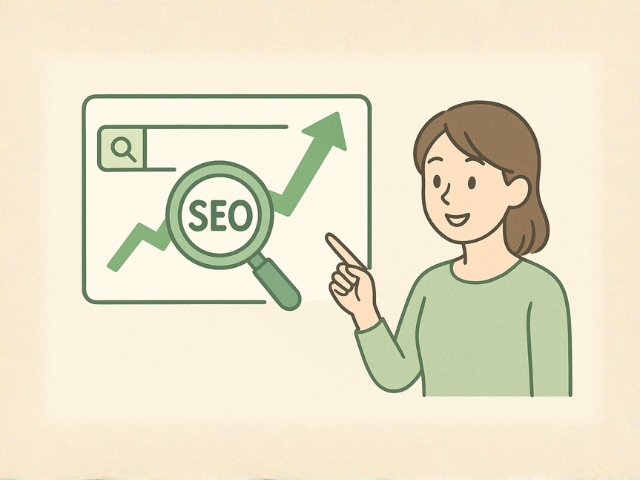
ブログを立ち上げたら、記事を書く前に必ずやっておきたいのが「SEOの初期設定」です。
SEO対策ができているブログは、検索で見つかりやすくなるだけでなく、記事の評価が正しく検索エンジンに伝わります。
とくにWordPressは最初の設定がその後のアクセス数を大きく左右するため、早い段階で整えておくことが大切です。
① パーマリンク設定で検索に強いURLを作る
SEOの基礎となるのが「パーマリンク設定」です。
WordPressでは初期のURLが複雑な数字の羅列になっているため、そのままでは検索エンジンに内容が伝わりにくくなってしまいます。
「設定 → パーマリンク → 投稿名」に変更し、記事内容に関連した英単語のURLに整えることで、検索エンジンが記事のテーマを理解しやすくなり、SEO効果が高まります。
② All in One SEO などのSEOプラグインを導入する
SEOを強化するためには、SEOプラグインが必須です。
代表的なのは「All in One SEO」や「Yoast SEO」で、どちらもタイトルやメタディスクリプションを簡単に設定できます。
SEOプラグインを使うことで、
♦検索クリック率が上がる
♦記事の構造が整う
♦タイトルの最適化ができるなど、SEOに重要な要素をひとつずつ設定できるようになります。
③ XMLサイトマップを作成してGoogleに記事を知らせる
ブログを公開しても、そのままではGoogleに気づかれません。
そこで必要なのが「XMLサイトマップ」です。
XMLサイトマップを作成してGoogle Search Consoleに送信すると、Googleがブログを認識してくれ、記事が正しく検索結果に表示されるようになります。
ブログ運営のスタート時点で設定しておくと、記事が検索に反映されるスピードも早くなります。
④ Googleアナリティクスとサーチコンソールを連携する
SEOを強化するには、ブログの「分析」が欠かせません。
Googleアナリティクスとサーチコンソールを導入しておくと、
●読まれている記事
●検索されているキーワード
●離脱率や滞在時間
などがわかり、記事改善の方向性をつかみやすくなります。
ブログ初心者でも、設置だけしておくだけでOK。データは後から必要なときに見るだけでも十分です。
⑤ モバイル(スマホ)表示の最適化を確認する

Googleは「スマホで見やすいサイト」を高く評価します。
テーマをインストールしたら、スマホ表示に問題がないか確認しておきましょう。
●文字が読みやすいか
●画像が切れていないか
●メニューが使いやすいか
スマホユーザーが7〜8割を占めるため、ブログの評価に直結します。
⑥ 表示速度を改善して読みやすいブログにする
🔎表示速度が遅いと、読者が途中で離脱してしまい、SEOにも悪影響が出ます。
キャッシュ系プラグイン(WP Fastest Cache など)を導入し、画像サイズを圧縮するだけでも大きく改善できます。
ポイント
SEOの初期設定は「検索されるブログを育てるための土台づくり」です。
これらの設定を最初に整えておくことで、記事を書き始めてからの成長スピードやアクセス数が大きく変わります。
✅🔍初心者の方でも、一度設定してしまえば後は書くことに集中できるので、必ず最初に取り組んでおきましょう。
セキュリティ対策の設定|あなたのブログを守る必須ステップ
ブログを安心して続けるために欠かせないのが「セキュリティ対策」です。
とくにWordPressは多くの人が利用しているため、攻撃の対象になりやすく、初期の段階から安全対策をしておくことが重要です。
セキュリティを強化しておけば、ブログが突然開けなくなったり、データが消えてしまうリスクを大きく減らすことができます。
① ログインURLを変更して不正アクセスを防ぐ
WordPressのログインURLは初期設定のままだと攻撃されやすくなります。
「WPS Hide Login」などのプラグインを使ってログインURLを変更しておくと、不正アクセス対策が強化され、あなたのブログを守る大切なステップになります。
② 強力なパスワードとユーザー名に設定する
パスワードは、推測されにくい長めの文字列にしておくことが基本です。
また、ユーザー名を「admin」のまま使うのは危険なので避けましょう。
複雑なパスワードと独自のユーザー名に設定することで、セキュリティが大幅に強化されます。
③ セキュリティプラグインを導入する
初心者でも簡単にセキュリティを強化できるのが「プラグイン」の活用です。
代表的なものに「SiteGuard WP Plugin」「Wordfence Security」などがあります。
これらを導入することで、
●ログイン試行の制限
●不正アクセスのブロック
●管理画面の保護
などが自動で行われ、ブログ全体の安全性が高まります☺️
④ 定期的なバックアップを取る
どれだけ対策しても、100%安全とは言えません。
そのため、万が一に備えて「バックアップ」は必ず設定しておくべきです。
✅「BackWPup」などのプラグインを使えば、記事データやテーマ、画像などを自動で保存できます。
バックアップがあるだけで、トラブルが起きてもすぐに復元できるため、安心してブログを運営できます。
⑤ WordPress・テーマ・プラグインを最新に保つ
セキュリティで見落とされがちなのが「アップデート」です。
古いバージョンのまま使っていると、攻撃されやすい弱点が放置されてしまいます。
WordPress本体、テーマ、プラグインは常に最新にしておくことで、セキュリティリスクを最小限に抑えられます。
ポイント
セキュリティ対策は「ブログを守るための必須ステップ」です。
ログインURLの変更、セキュリティプラグインの導入、バックアップの設定など、初心者でも簡単にできる対策ばかりです。
最初にこれらをしっかり設定しておけば、安心して記事作成に集中でき、長く安全にブログを運営できます。
ブログを読みやすくするデザイン・パーマリンクの設定
🎨 ① ブログ全体のデザインを整える(テーマカスタマイズ)
読みやすいブログは、滞在時間が伸びてSEO的にも有利になります。
まずはシンプルで情報が見やすいデザインに整えましょう。
▼ やっておくべき基本設定
- 🌿 文字サイズを見やすくする(14〜16pxが基本)
- 🌿 行間を広めに設定(読み疲れを防ぐ)
- 🌿 ヘッダー・メニューの整理
- 🌿 スマホ表示を最優先に整える(重要!)
特にママ読者はスマホから読むことが多いため、スマホで見やすいデザイン=SEO対策にもつながります。
🔗 ② パーマリンク(URL)の設定は最初に必ず行う!
🔍パーマリンクとは、記事のURLのこと。
WordPressでは「投稿名」設定が最もSEOに強く、Googleにも推奨されています。
▶️ 理想の設定
設定 → パーマリンク →「投稿名」 に変更
例)
- ❌ 悪い例: /?p=123
- ⭕ 良い例: /blog-start/
- ⭕ 良い例: /wordpress-setting/
🎯 パーマリンクを整えるメリット
※ 設定はブログを始めた最初にやること。後から変更すると不具合の原因になるので注意!
🧭 ③ カテゴリー設計で読者が迷わないブログに
カテゴリーがごちゃごちゃしていると、読者はすぐに離脱します。
これはSEO的にもマイナス。
▼ 最初はシンプルでOK!
読者が迷わない構成が、結果的にSEOでも強くなります。
⭐ ④ 記事が読みやすくなる「装飾」を統一する
デザインの統一感は、ブログの信頼性を高めるポイント。
毎記事で装飾ルールを揃えれば、読みやすさがアップします。
🔎例:
▶️「読みやすい→離脱しない→SEOに強い」という流れを作れます。
✔️ ポイント
デザインとパーマリンク設定は、ブログの土台となる重要ポイントです。
読みやすさ・検索されやすさの両方を高めるために、
最初に必ず設定しておくべき項目といえます。
一度整えてしまえば記事作成がスムーズになり、
読者がストレスなく読めるブログに育っていきますよ😊✨
⭐ 初期設定が終わった人にオススメな記事はこちら
初期設定が終わったら、次は「どう稼ぐのか」を知っておくと後の作業がラクになります。
➡ ブログ初心者のママでも稼げる理由とは?
✔️ まとめ|主婦でもできる!ブログ初期設定はこれだけでOK

ブログは「最初の初期設定」を整えるだけで、ぐっと使いやすくなり、
その後の運営がラクになります。
今回紹介した内容はすべて、パソコンが苦手な主婦でも簡単にできるものばかりです。
✅ 初期設定でやることをおさらい
- WordPressの基本設定を整える
- 文章が読まれやすくなるSEO初期設定
- ブログを守るためのセキュリティ対策
- 読みやすさがアップするデザイン・パーマリンク設定
▶️これらを最初にしっかり設定しておけば、
検索されやすく、読みやすく、安心して続けられるブログの土台が完成します。
▶️「ブログは難しい」と感じていたママでも、
チェックリスト通りに進めるだけで、スムーズにスタートできますよ。
次は実際に記事を書いて、あなたのブログを育てていきましょう😊✨


コメント