「ブログを始めたいけど、WordPressって難しそう…」
そんな不安を持つ主婦ママは多いです。でも安心してください。
WordPressブログは画像付きで手順を確認しながら進めれば、初心者ママでもカンタンに作れます。
この記事では、主婦でも迷わずWordPressブログを立ち上げられる手順を、やさしい言葉でわかりやすく解説します。
これを読めば、ブログ開設に必要なサーバー契約から、WordPressのインストール、初期設定までスムーズに進められます。
今日からスキマ時間でブログをスタートできることを目標にしています✨
サーバー契約とドメイン取得の手順
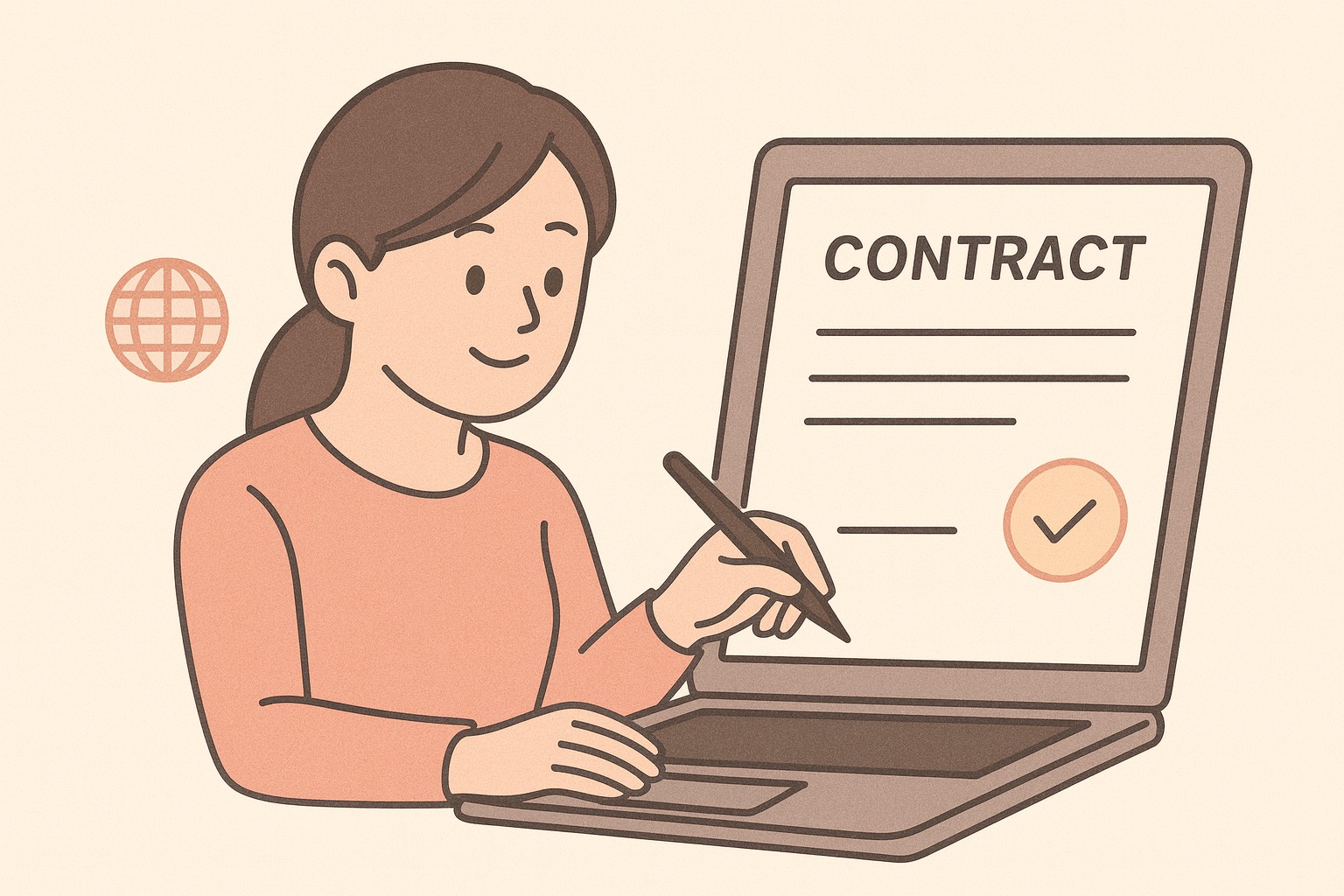
初心者ママでも安心!ブログ開設の最初のステップ✨
WordPressブログを始めるには、まず サーバー契約とドメイン取得が必要です。
「何を準備すればいいかわからない…💦」と不安になるママも多いですが、手順通り進めれば 簡単にできます😊。
① サーバー契約 💻
サーバーとは あなたのブログをインターネット上に公開する場所 です。
👇おすすめの初心者向けサーバー
💡 ポイント
契約後、管理画面でドメイン取得やWordPressインストールも同時に進められるサーバーを選ぶとスムーズです✨

💡 ポイント
契約後、管理画面でドメイン取得やWordPressインストールも同時に進められるサーバーを選ぶとスムーズです✨
↓おすすめなサーバーはこちら↓

② ドメイン取得 🌐
ドメインは、ブログの住所(例:○○.com)です。
💡 ポイント
「○○.com」や「○○.net」など、覚えやすいドメインを選ぶと読者に安心感を与えられます💖
③ 契約とドメイン取得の流れ 📝
- サーバー公式サイトから申し込み
- プランを選択(初心者は標準プランでOK)
- 支払い情報を入力
- 独自ドメインを取得
- WordPressかんたんインストールへ進む
💡 初心者ママでも安心
画像付き手順を見ながら進めれば、迷わず設定できます📷
このステップさえ終われば、ブログを書くための土台が整います🏠
ポイント ✅
WordPressのインストールは自動でOK💻
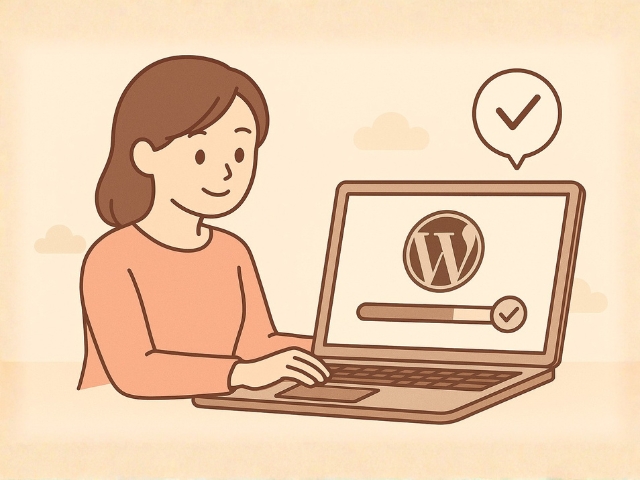
初心者ママでも簡単にブログスタート✨
「WordPressって難しそう💦」と思うかもしれませんが、最近のサーバーには かんたんインストール機能 があり、クリック数回で準備完了です😊。
専門的なコードや複雑な設定は必要ありません!
① かんたんインストールとは?

💡 ポイント
たった数分でブログを書き始める準備が整います。
「設定が難しそう…」という不安は無用です✨
② インストールの手順
- サーバー管理画面にログイン
- 「WordPressかんたんインストール」をクリック
- ブログ名、ユーザー名、パスワードを入力
- インストールボタンをクリック
- 完了画面が出たら設定終了 ✅
💡 初心者ママ向けのコツ
③ インストール後にやること
💡インストールが完了すれば、ブログ記事を書く準備はほぼ整っています🎉
次は、デザインや初期設定に進みましょう!
ポイント ✅
- WordPressはかんたんインストール機能で初心者でも数分で設置可能
- 複雑な操作やコードは不要で、クリックだけでブログスタート
- インストール後はテーマ選びと初期設定を済ませて記事を書き始めよう✨
テーマ選びでブログの印象とSEOを決める🎨
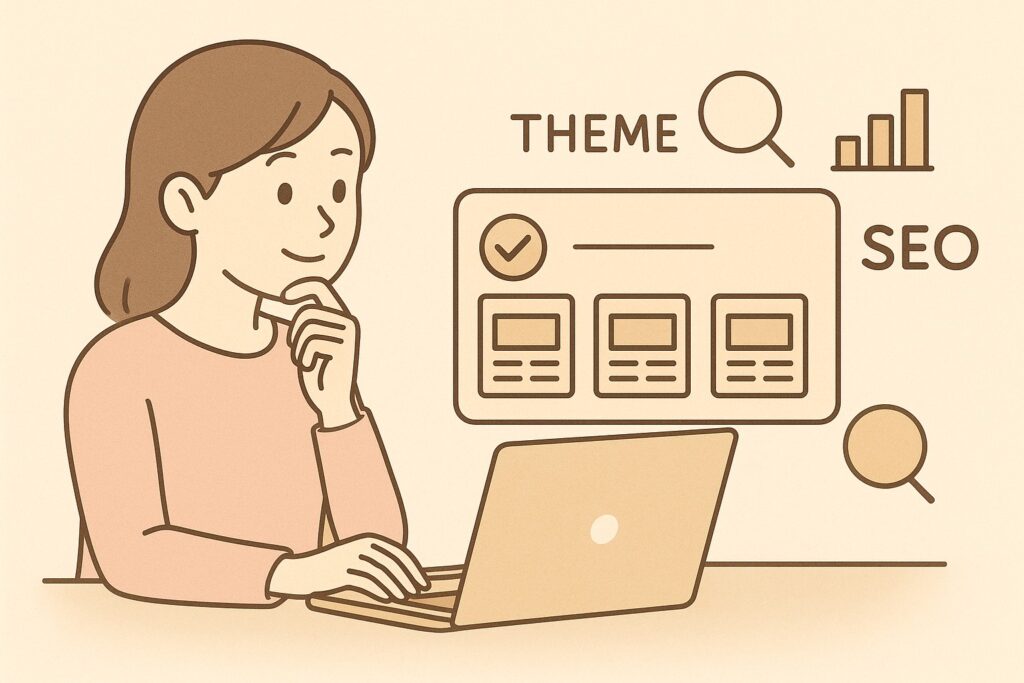
初心者ママでも迷わないテーマ選び✨
WordPressのテーマは、ブログの見た目とSEOの土台を決める大事なポイントです。
「どのテーマを選べばいいの?」と迷うママも多いですが、初心者向けのテーマを選べば安心です😊。
① 無料テーマでも十分スタート可能
💡 ポイント
無料テーマでも十分ブログは運営可能。最初から有料テーマにこだわる必要はありません✨
② 有料テーマを使う場合
💡 ポイント
初心者ママでも、テーマを決めてしまえばブログ作業がスムーズに進みます💖
③ SEOやブログ印象を意識したテーマ選び
💡 ポイント
デザインよりも、「書きやすさとSEO効果」 を優先してテーマを選ぶのがおすすめです✨
④ テーマ導入後にやること
- テーマをインストールして有効化
- サイトカラーやフォントを調整(簡単に変更できる範囲でOK)
- 記事を書く準備を整える
💡 初心者ママ向け
最初は細かいカスタマイズより、記事を書く環境を整えることが最優先です🎉
ポイント ✅
- WordPressテーマは ブログの見た目とSEOの土台
- 無料テーマでも十分スタート可能✨
- SEO・スマホ対応・書きやすさを意識して選ぶ
- テーマを決めたら 記事を書く準備を整える ことが大事
初期設定は最初だけ!最低限やること🔧
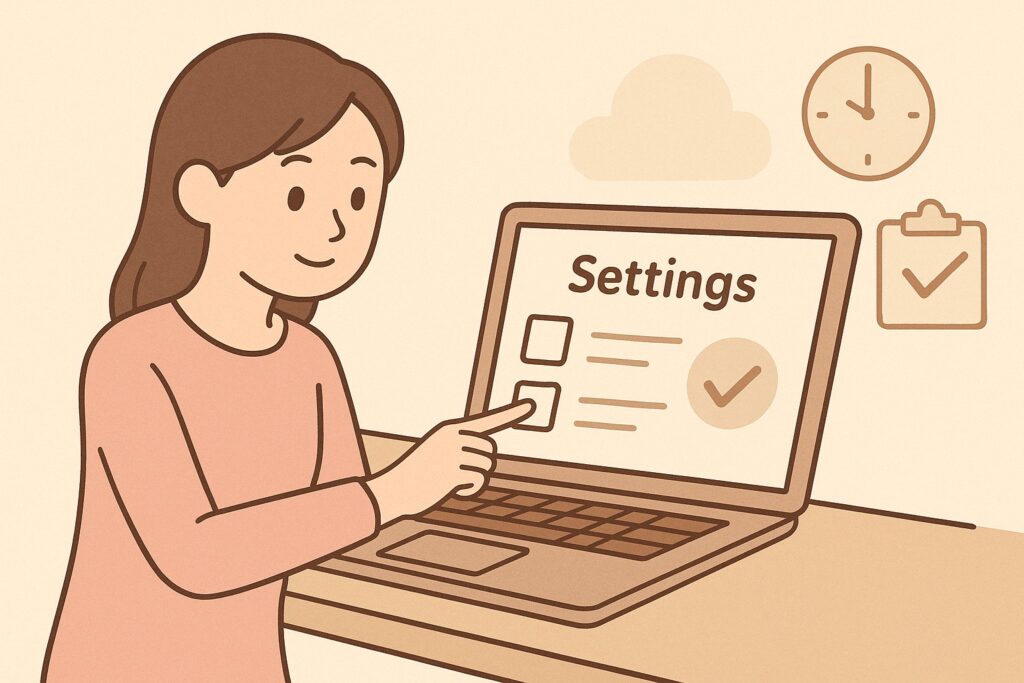
初心者ママでも安心✨ブログ開設後に必ずやる初期設定
「WordPressをインストールしたけど、何から設定すればいいの?」
初心者ママは迷いがちですが、初期設定は最初だけしっかり行えば、後がラクです😊。
ブログ運営を安全に、そしてSEOに強くするための 最低限やることリスト を紹介します。
① パーマリンク設定 📝
- パーマリンクとは:記事のURLのこと
- 設定方法:WordPress管理画面 → 設定 → パーマリンク → 「投稿名」を選択
- SEOポイント:記事タイトルがURLに含まれるため、検索結果でわかりやすくなる
💡 ポイント
後から変更するとSEOに影響するため、ブログ開設直後に必ず設定しましょう✨
② 必須プラグインの導入 🔌
プラグインは、WordPressを便利にする拡張機能です。
初心者ママでも 最低限これだけ入れれば安心 です。
- セキュリティ対策:SiteGuard WP Plugin
- SEO対策:All in One SEO Pack
- 高速化:LiteSpeed Cache または Autoptimize
- スパム防止:Akismet Anti-Spam
💡 ポイント
プラグインは多すぎると重くなるので、必要最低限だけ導入しましょう💖
③ SSL化 🔒
💡 初心者ママでも簡単
WordPress管理画面 → 設定 → 一般 → URLを「https」に変更するだけで完了です✨
④ その他の初期設定 ⚙️
小さな設定でも、後々の記事作成やSEOに大きく影響します。
最初にしっかり整えておくことが大事です😊
ポイント ✅
- 初期設定はブログ運営の土台作り
- パーマリンク設定、プラグイン導入、SSL化、サイト情報設定が必須
- 初期設定を完了すれば、記事を書く準備はバッチリ
- 最初だけ頑張れば、後はスムーズにブログ運営できる✨
⭐ 次に読むべきおすすめな記事はこちら
ブログを開設したら、次は初期設定をサクッと済ませてしまいましょう。
こちらで「主婦でもカンタンにできる初期設定」をまとめています。
➡〇 パソコン苦手でもOK!ブログ初期設定チェックリスト
➡〇ブログ初心者のママでも稼げる理由とは?
まとめ:WordPressブログ作成のポイント✨

WordPressブログは、初心者ママでも手順を知れば簡単に始められます。
今回紹介したステップを振り返ると…
- サーバー契約とドメイン取得💻🌐
- WordPressのかんたんインストール💻
- テーマ選びでブログの印象とSEOを整える🎨
- 初期設定チェックリスト🔧
この順番で進めれば、ブログの土台がしっかり整い、記事を書く準備が完了します。
💡 初心者ママへのアドバイス
小さな一歩からスタートでOK最初の設定さえ整えば、スキマ時間でも記事を書ける環境が整います
迷ったときは、画像付きの手順やサポートページを参考にすると安心です
WordPressブログは、最初の準備が大切です。
このロードマップに沿って進めれば、今日からスキマ時間でブログ副業をスタートできます✨


コメント